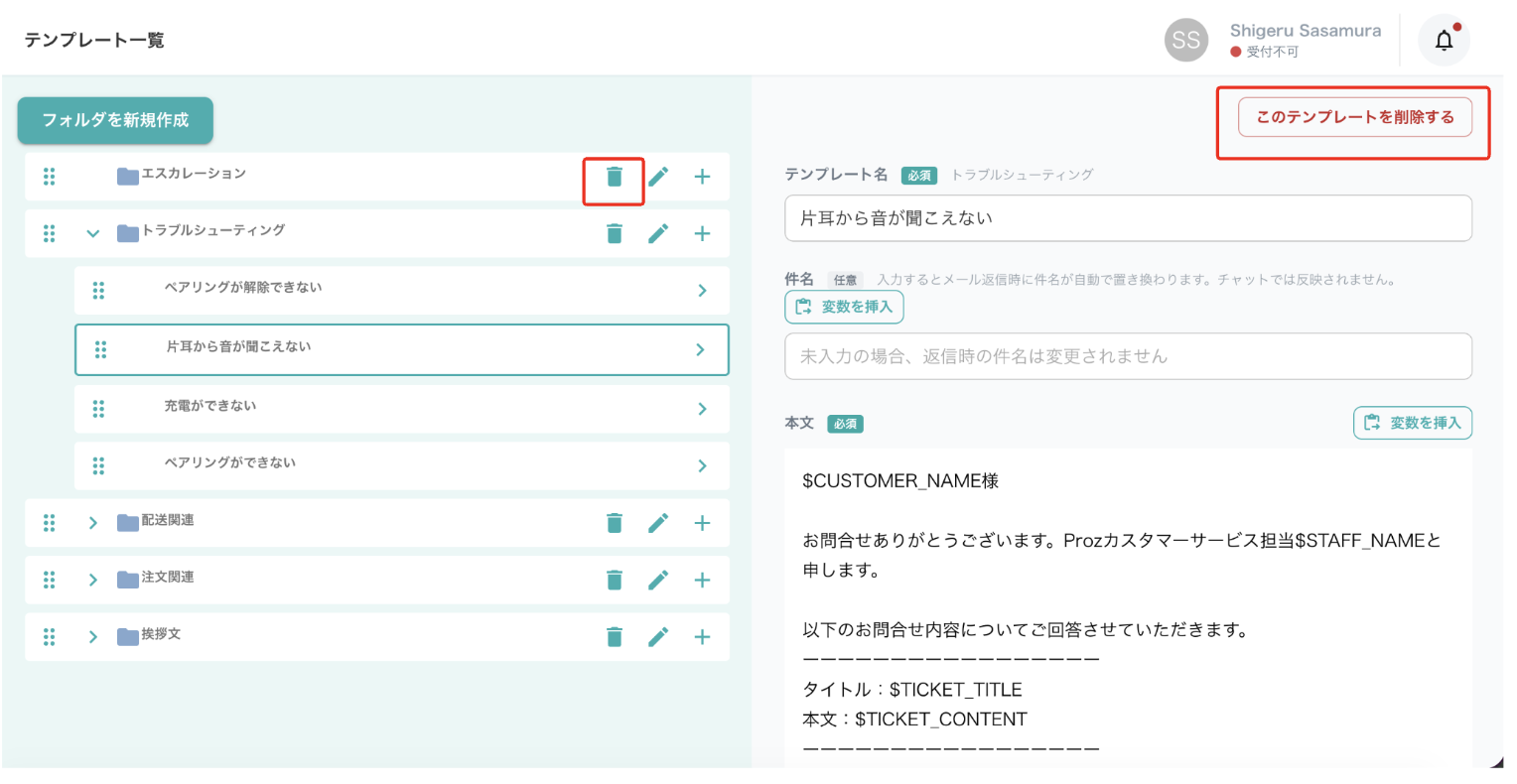
画面左上の チケット>テンプレート管理 を選択することでテンプレート管理画面を閲覧できます。
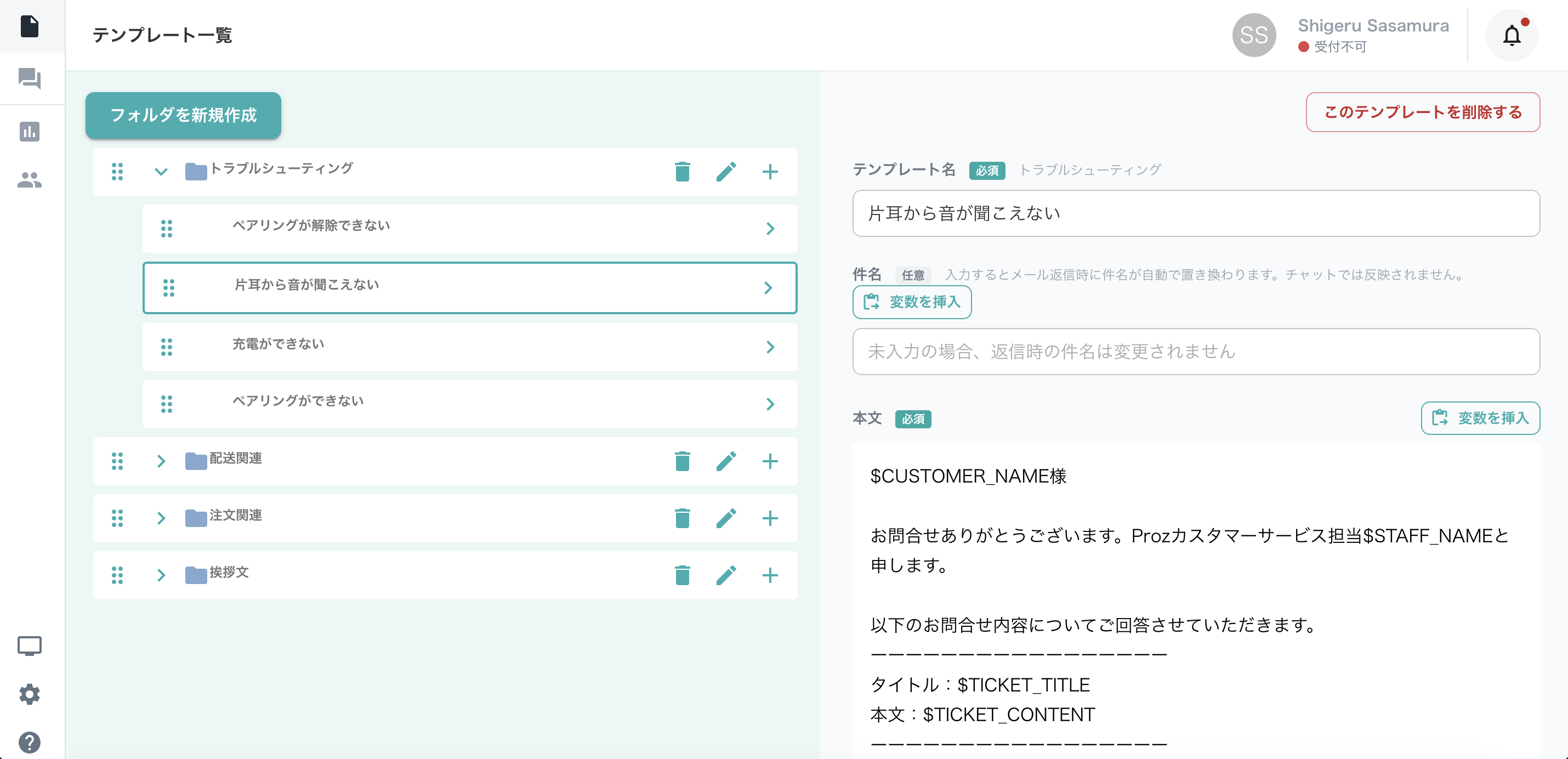
本ナレッジではテンプレート管理画面のボタンやアイコンについてご説明いたします。
フォルダ新規作成
メインフォルダの作成
テンプレート管理画面の左上から「フォルダを新規作成」を選択することで、フォルダ新規作成画面が表示されます。
フォルダ名を入力して「フォルダを作成する」を選択することで最上位のフォルダを作成可能です。
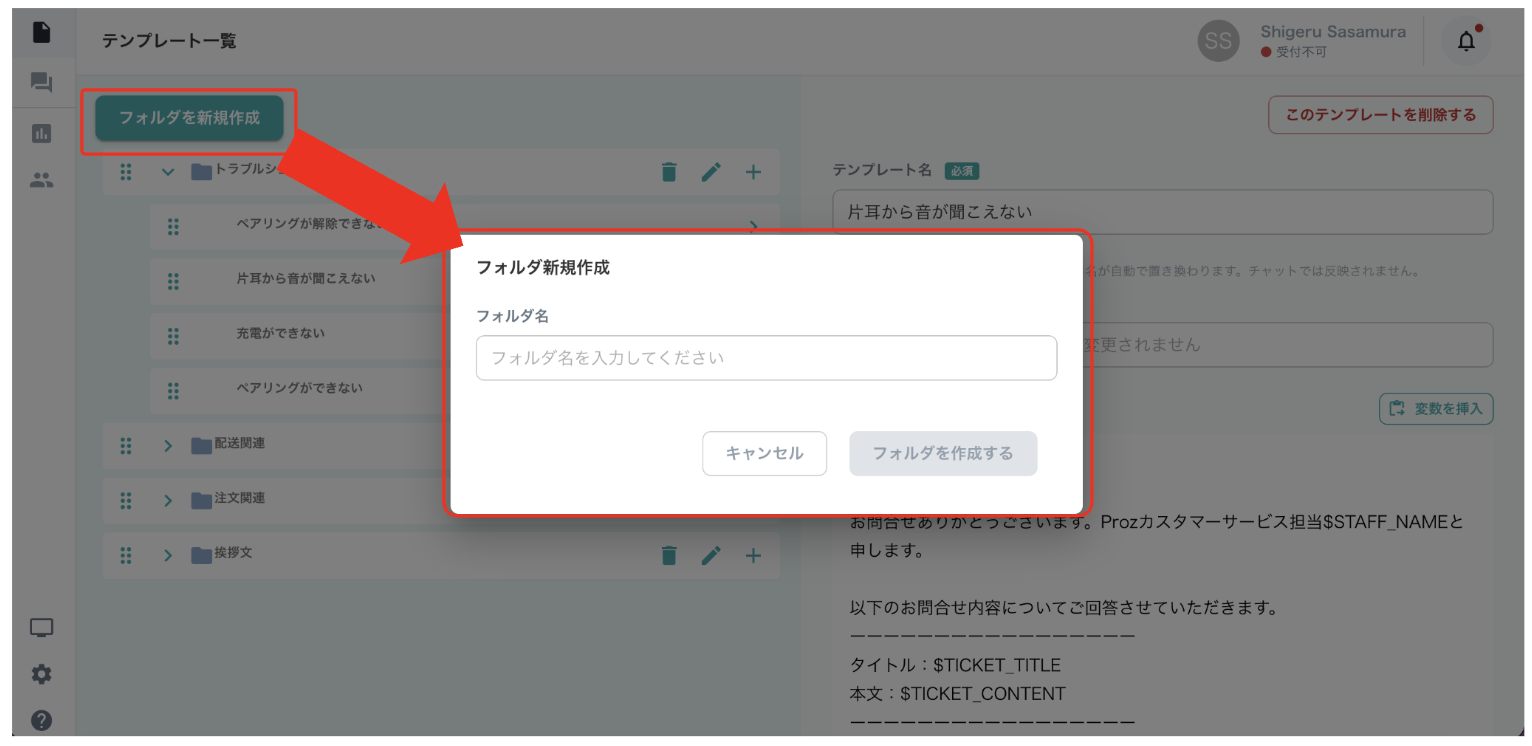
サブフォルダを作成
メインフォルダ(最上位階層のフォルダ)の右の  アイコンから「ファルダの作成」を選択することでメインフォルダの下の階層にサブフォルダを作成できます。※フォルダの階層は2階層までです。
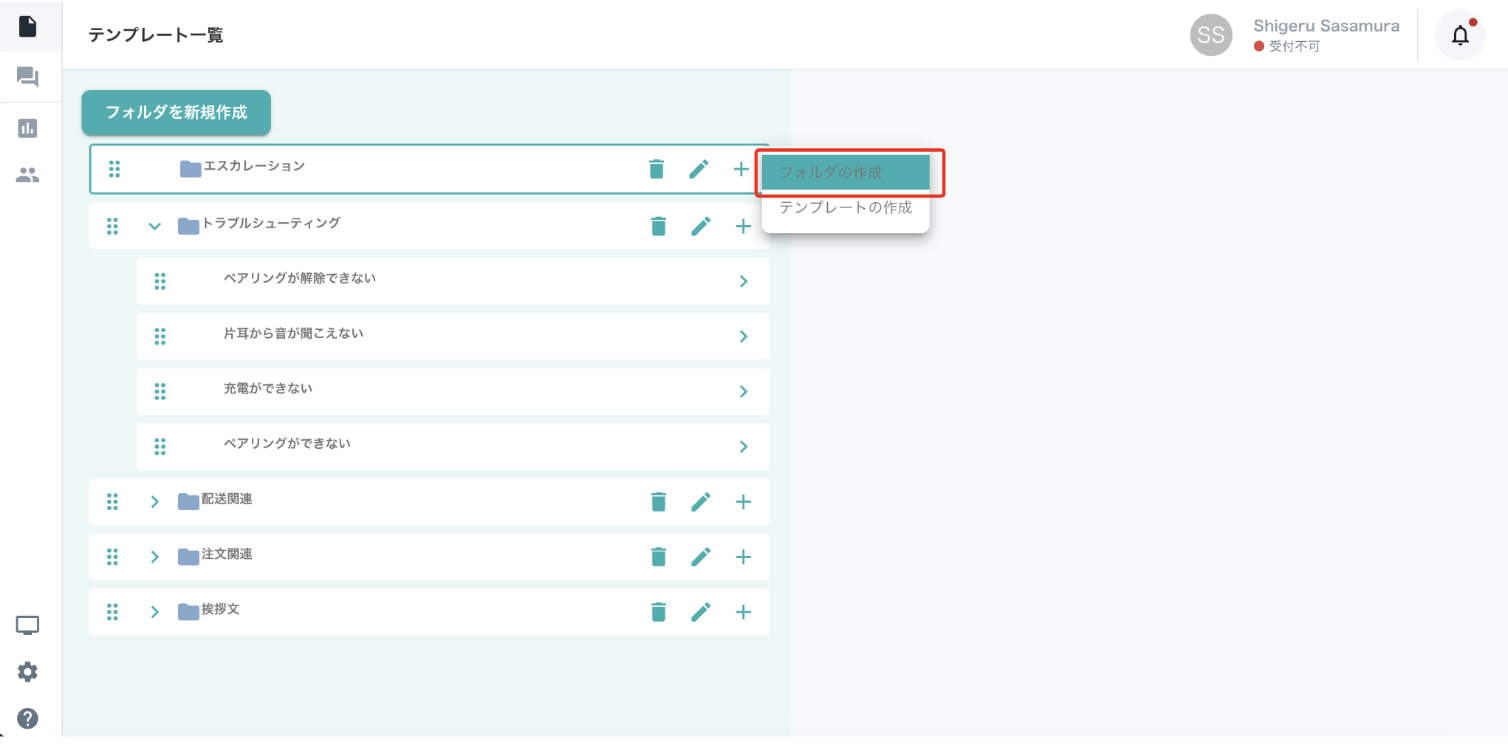
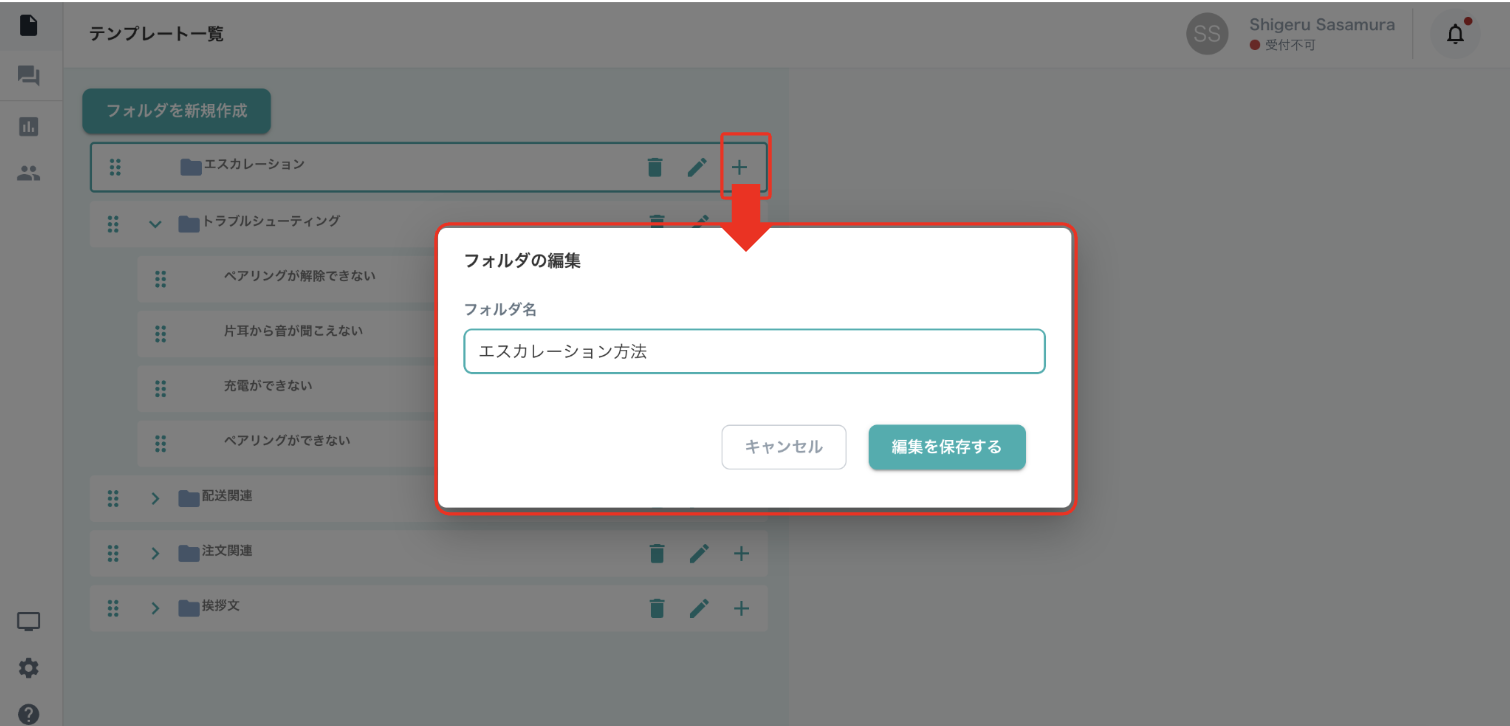
フォルダ名称の編集
フォルダの右側の  を選択することでフォルダ名称の編集が可能です。
フォルダ/テンプレート の並び替え
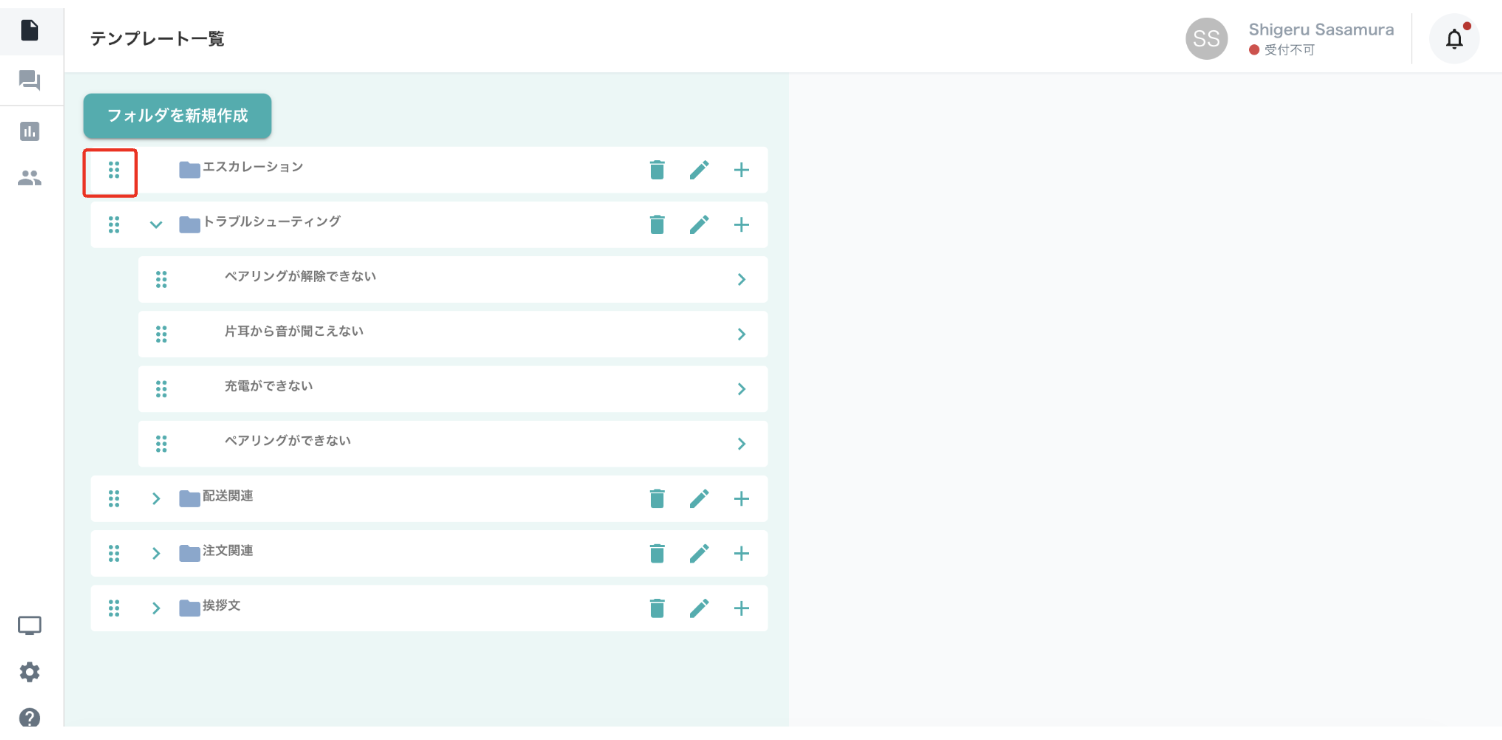
テンプレート一覧右の  アイコンをドラック&ドロップすることでフォルダとテンプレートの並び替えが可能です。
テンプレートの新規作成
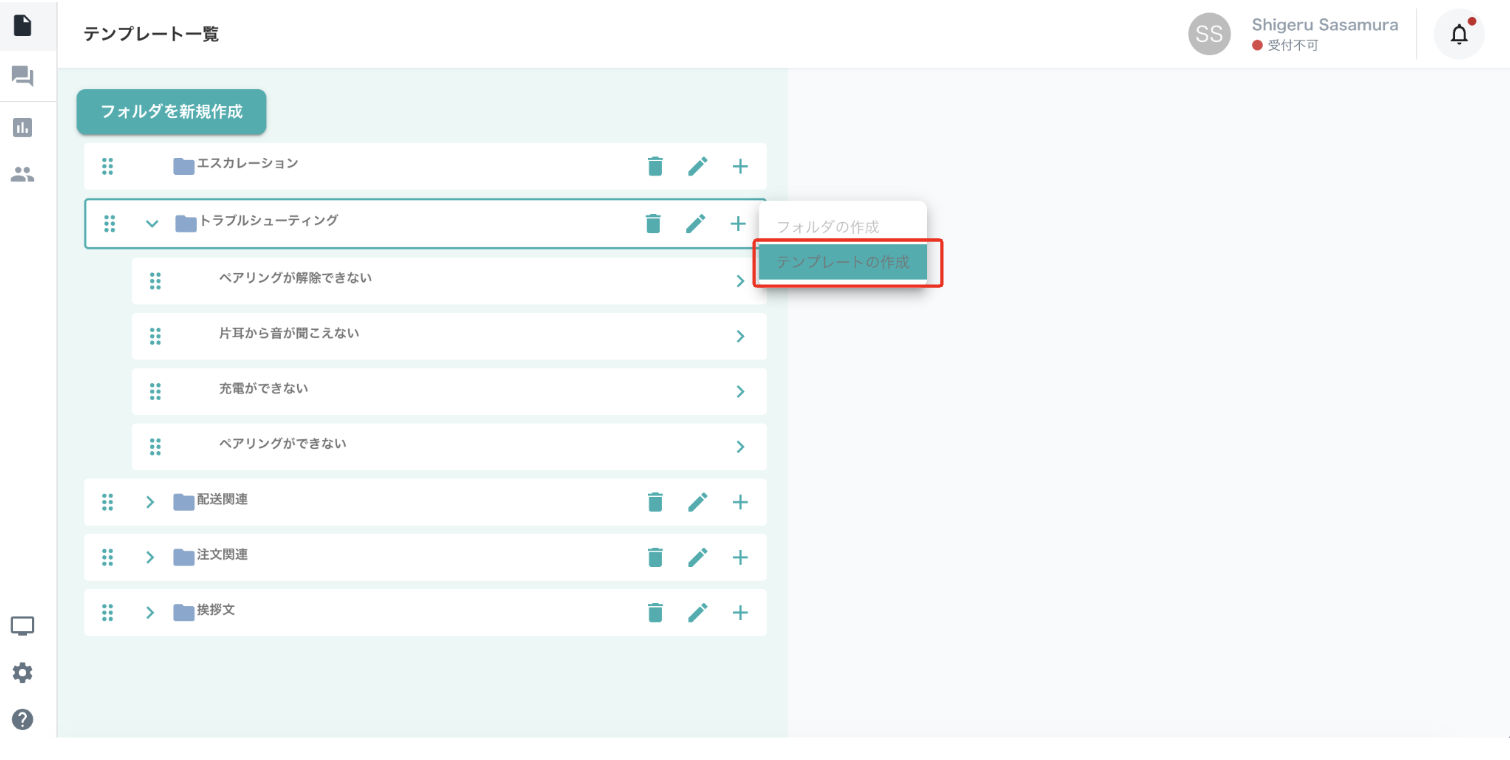
フォルダの右側の アイコンから「テンプレートの作成」を選択することで、テンプレートの新規作成が可能です。
テンプレートの入力
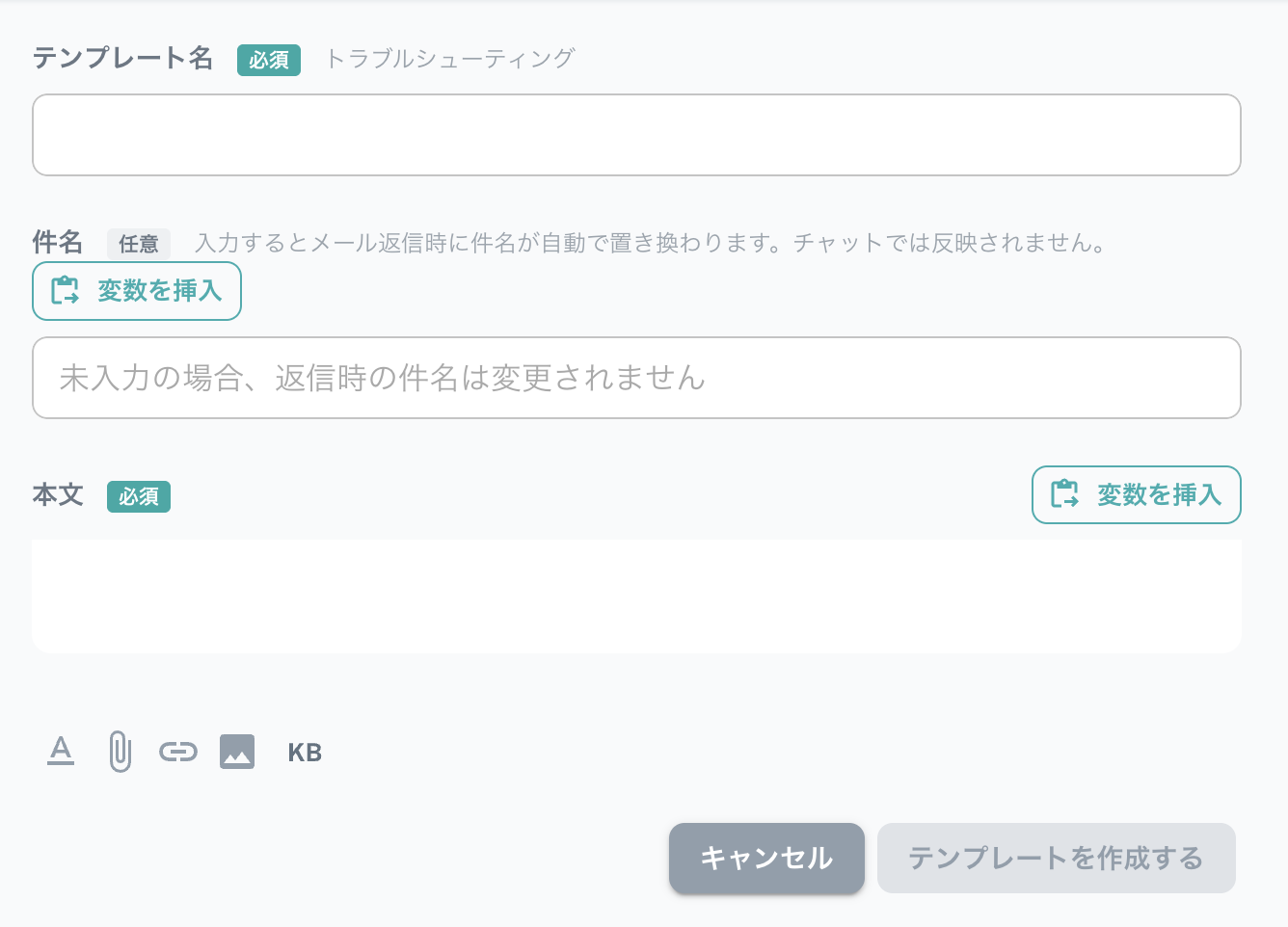
必要事項を入力し、テンプレートを作成します。
- テンプレート名:管理用の名称です。テンプレートとして挿入はされません。
- 件名:メール作成時に件名箇所を差し替えたい場合に使用します。
- 本文:チケット本文に挿入される内容です。
変数を挿入
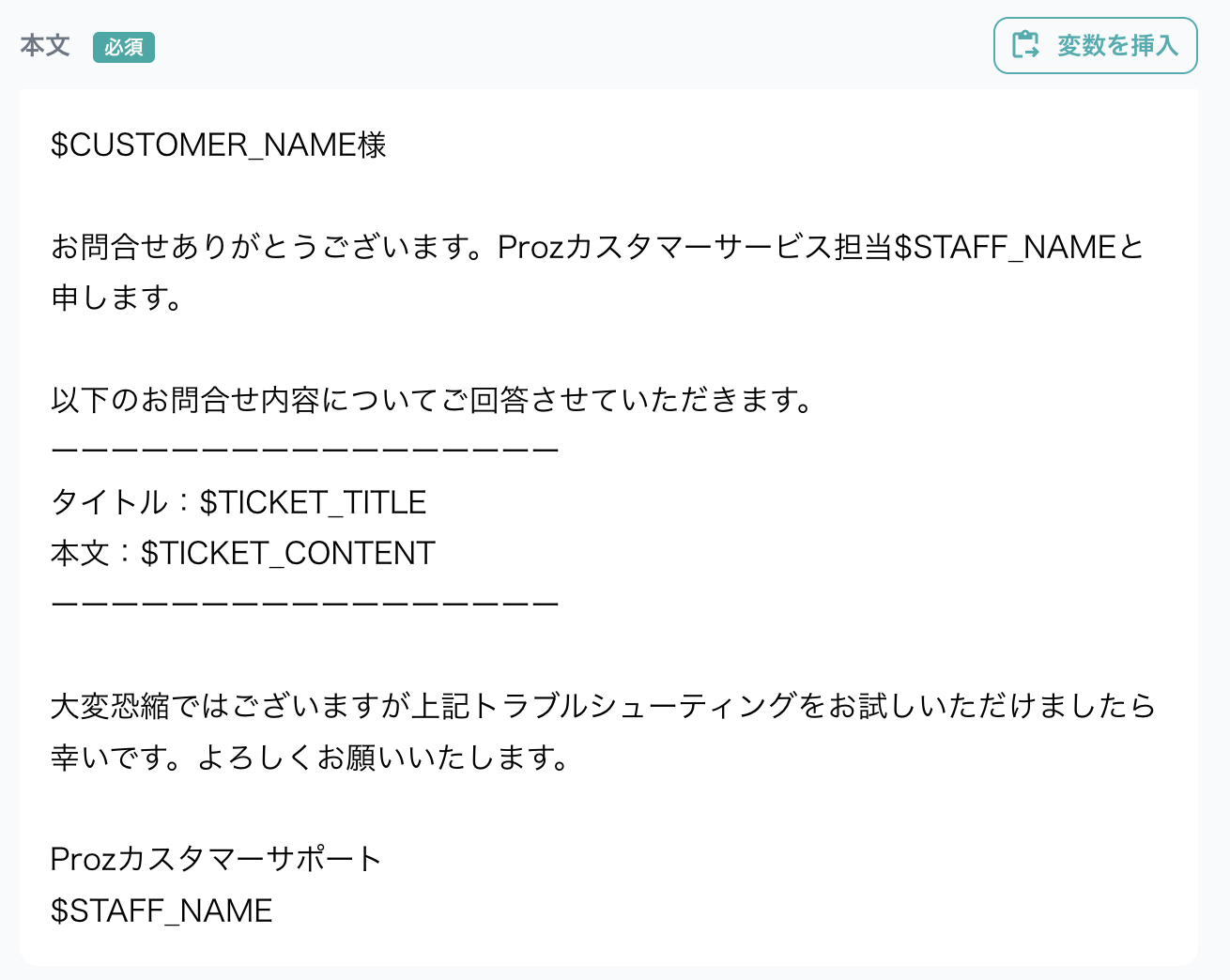
件名または本文に変数の挿入が可能です。
下記の標準項目に加え、カスタム項目の内容も挿入可能です。
| 変数名(例) | 説明 |
|---|
| $TICKET_TITLE | チケットの件名が挿入されます。 |
| $CUSTOMER_NAME | 顧客の名前が挿入されます。 |
| $CUSTOMER_EMAIL | 顧客のメールアドレスが挿入されます。 |
<利用例>
テンプレートの編集/複製
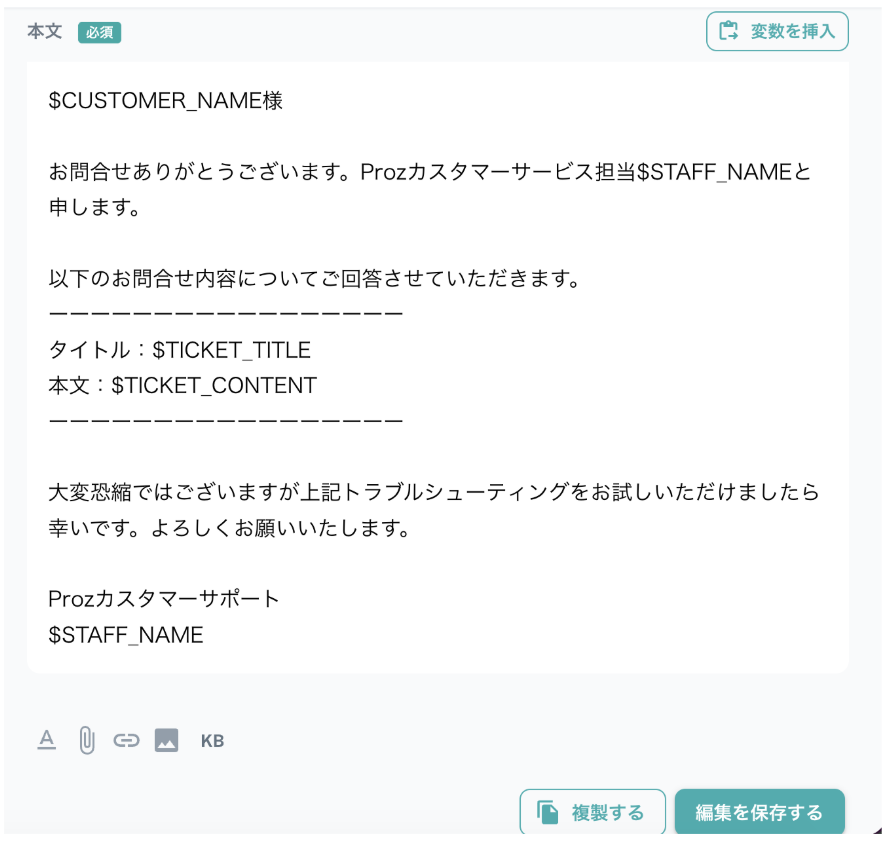
テンプレート管理画面から作成済みのテンプレートを選択することで、テンプレートの編集/複製が可能です。
「編集を保存する」を選択することで編集内容を保存できます。
「複製」を選択することでテンプレートの複製ができます。
フォルダ、テンプレートの削除
フォルダ名の右側の  アイコンを選択することで、フォルダの削除が可能です。
また、テンプレートの削除は、テンプレート画面右上のボタンで行うことができます。